

BlueStacks App Player - Установка и Настройка
Описание
BlueStacks App Player позволяет запускать Android-приложения на компьютере с Windows. Это мощный инструмент для запуска игр, работы с приложениями и синхронизации с Android-устройством. Настройка проста и интуитивно понятна. Узнайте, как загрузить, установить и настроить BlueStacks, включая синхронизацию с вашим Android-устройством, запуск приложений, загрузку новых приложений и настройку Android-устройства на ПК. Благодаря этому эмулятору вы сможете наслаждаться широким спектром возможностей Android на вашем компьютере.
· Запускать Android приложения в полный экран и не только.
· Через облако загружать ваши приложения с телефона на Windows.
· В плеере предустановлено 16 приложений и можно поиграть в них, если нет телефона.
· Возможность устанавливать неограниченное количество приложений.
· Возможность играть в 3D игры (с кэшем).
· Возможно установить Домашний экран (Launcher) на замену стандартному и т.п.
· Синхронизация с вашим Android устройством, позволит вам звонить, отправлять смс, снимать фото и многое другое.
· Имеет множество настроек и установок системы Android (Хотя они немного урезаны)
· Умеет устанавливать приложения с компьютера одним нажатием на них
Среди прочих преимуществ работы бесплатного эмулятора производитель отмечает:
• Решение для запуска приложений ОС Android на полный экран с максимальным быстродействием;
• Синхронизация Android-телефона с ПК через BlueStacks Cloud Connect.
· Возможность получить Root (полный доступ к файловой системе и прочему)
· Есть возможность установить Google Play, проще говоря маркет.
· BlueStacks отлично дружит с ADB это очень большой плюс, если очень захотеть, можно поменять прошивку.
· Возможность зайди в FastBoot и Recovery.
· BluesStacks имеет виртуальные диск, такие как SD карта, Data, и еще несколько других. Что опять же дает возможность делать много "тело" движений с ним и наслаждаться всеми его прелестями.
_____________________________________________________________________
Загрузить приложение App Player beta можно на сайте BlueStacks ( http://www.bluestacks.com ). Можно установить версию, которая находится в скаченом вами архиве: BlueStacks v.0.7.8.829_REL.msi Далее запускаете .exe-файл или msi-файл. Если на компьютере не установлен .NET framework 3.5, компьютер предложит загрузить его перед установкой эмулятора. Несколько минут займет установка программы и он-лайн загрузка файлов.
Процесс настройки очень простой, на вопрос программы о наличии Android-телефона владельцам смартофонов этой платформы следует указать "Yes/Да". В этом случае далее потребуется ввести email и номер телефона с кодом страны. BlueStacks пришлет на электронную почту и по смс подробную инструкцию по синхронизации телефона с приложением. При тестировании программы смс получено не было, но вся необходимая для синхронизации информация пришла на e-mail.
После указания данных Вашего Android-устройства можно начинать работу с программой. По умолчанию сразу доступно несколько приложений: Barnes & Noble's Nook app, Documents To Go, Evernote, Fruit Ninja Free, Pulse и StumbleUpon. Для запуска приложения кликните по его иконке. Для возврата в меню программы кликните по иконке BlueStacks в центре навигационной панели в нижней части окна программы.
Для загрузки приложений из различных онлайн-магазинов Android-приложений достаточно ввести название приложения в строку поиска прямо под галереей уже загруженных приложений. Вы можете загрузить практически любое приложение, но могут не работать мобильные мессенджеры. В частности, приложение WhatsApp Messenger на эмуляторе не заработало.
Для загрузки новых приложений введите названия приложения в строку поиска и нажмите «Find/Поиск». Эмулятор загружает приложения с Google Play. Но также Вы можете загружать приложения и из других онлайнмагазинов, включая Amazon Appstore для Android, GetJar и 1Mobile Market. Вверху экрана расположена прозрачная панель с иконками различных онлайн-магазинов, по клику по этой панели Вы можете выбрать интересующий.
Если Вы хотите установить те же приложения, что используете в Вашем телефоне или получать на ПК смс-сообщения, потребуется загрузить с Google Play дополнительное приложение BlueStacks' Cloud Connect free companion app. Приложение предложит ввести PIN, отправленный на Ваш e-mail. Также этот PIN можно найти в меню настроек App Player, в нижнем правом углу навигационной панели. Затем, на следующей странице выбираете "Cloud Connect", всплывает окно с PIN-кодом.
Функция Cloud Connect довольно проста в использовании: нужно просто выбрать устройство, которое требуется синхронизировать с App Player, и нажать кнопку "sync" вверху экрана.
Несмотря на то, что эта функция называется «синхронизацией», она просто загружает на устройство те же приложения, что загружены в App Player на ПК. Информация о настройках приложений и логинах не сохраняется, потребуется новая авторизация.
Похожие книги

1С: Бухгалтерия 8 с нуля
Овладейте программой 1С:Бухгалтерия 8 с помощью этого исчерпывающего руководства. Книга детально описывает все аспекты работы с программой, от ввода данных до формирования отчетов. Вы научитесь автоматизировать основные участки бухгалтерии: учет наличных и безналичных средств, основных средств, товарно-материальных ценностей, зарплаты и производства. Подробные уроки с примерами помогут вам быстро освоить все функции программы. Эта книга – ваш надежный помощник в освоении 1С:Бухгалтерия 8.
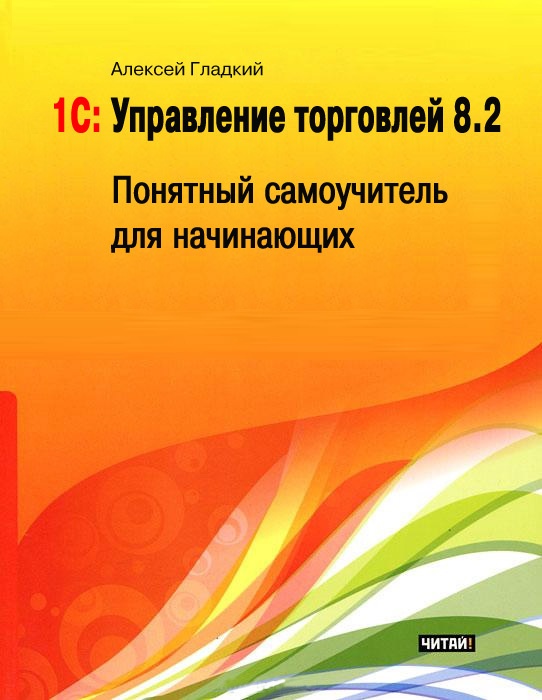
1С: Управление торговлей 8.2
Современные торговые предприятия сталкиваются с огромным количеством задач: управление широким ассортиментом товаров, различными условиями продаж (предоплата, скидки), категориями клиентов (VIP, постоянные), складскими операциями, сертификацией и инвентаризацией. Эта книга посвящена автоматизации торговой деятельности с помощью популярного программного продукта "1С: Управление Торговлей 8.2". Вы узнаете, как эффективно использовать возможности программы для управления запасами, закупками, продажами, финансами и маркетингом. Подробно рассматриваются функциональные возможности, особенности работы с информационными базами и пользовательским интерфейсом. Идеальное руководство для начинающих пользователей, стремящихся освоить работу с программой "1С: Управление Торговлей 8.2" и повысить эффективность своего бизнеса.
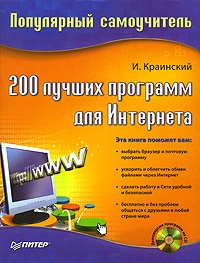
200 лучших программ для Интернета. Популярный самоучитель
Эта книга – ваш путеводитель в мир программ для Интернета. Вы узнаете о широком спектре утилит, от почтовых клиентов до браузеров, менеджеров загрузок и антивирусных программ. Познакомьтесь с альтернативами стандартным приложениям Windows, которые помогут вам эффективно использовать Интернет для общения, поиска информации, скачивания файлов и многого другого. Узнайте, как оптимизировать свою работу в Сети, защитить свой компьютер от угроз и использовать дополнительные сервисы Интернета. Книга содержит подробные описания программ, их функциональные возможности и практические советы.
300 лучших программ на все случаи жизни
Эта книга – ваш надежный гид в мире программного обеспечения. Она содержит обзор 300 лучших программ, охватывающих широкий спектр задач: от офисных приложений до системных утилит, графики, музыки, видео, обработки звука, браузеров, почты и антивирусов. В книге вы найдете подробные описания, сравнения и рекомендации по выбору программ, что поможет вам найти оптимальное решение для любой задачи. Книга предназначена для пользователей с разным уровнем опыта, от новичков до профессионалов. Она поможет вам эффективно работать на компьютере, используя самые актуальные и полезные программы.